
3
預設方案
更小、均衡,或更接近原始影片。點一下即可選定,不需要任何設定。
Shrinka 讓影片縮小數倍。壓縮後的副本取代原始影片的位置,影片不會離開裝置。
iPhone 和 iPad,iOS 18 或以上版本。可在配備 Apple 晶片的 Mac 上執行。
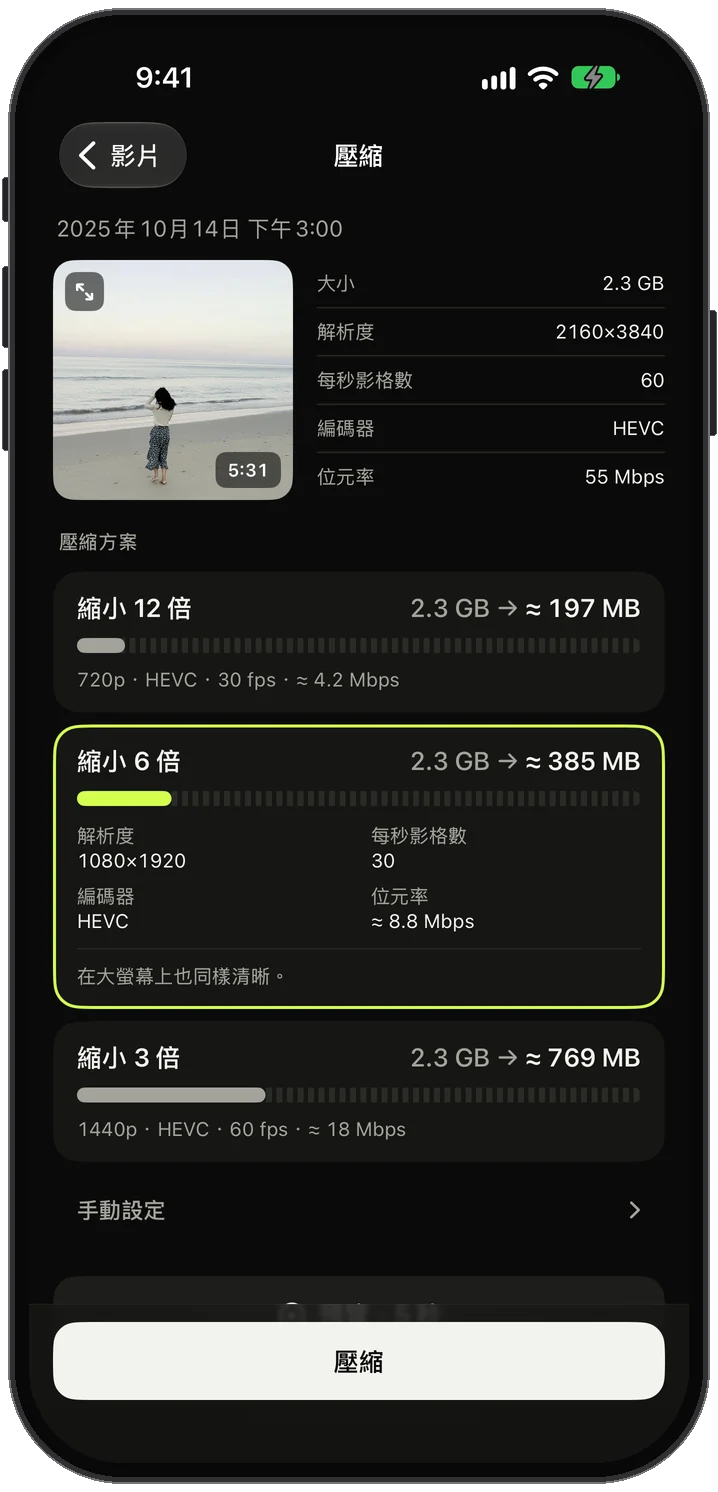
結果在開始前就已知道:影片將佔用多少空間,畫面看起來如何。
每種方案都標示影片會縮小幾倍、將佔用多少空間。壓縮前可以預覽一段片段,確認畫質。
解析度、影格速率、位元率、編碼器和檔案格式。每次更改,預估大小都會隨即更新。
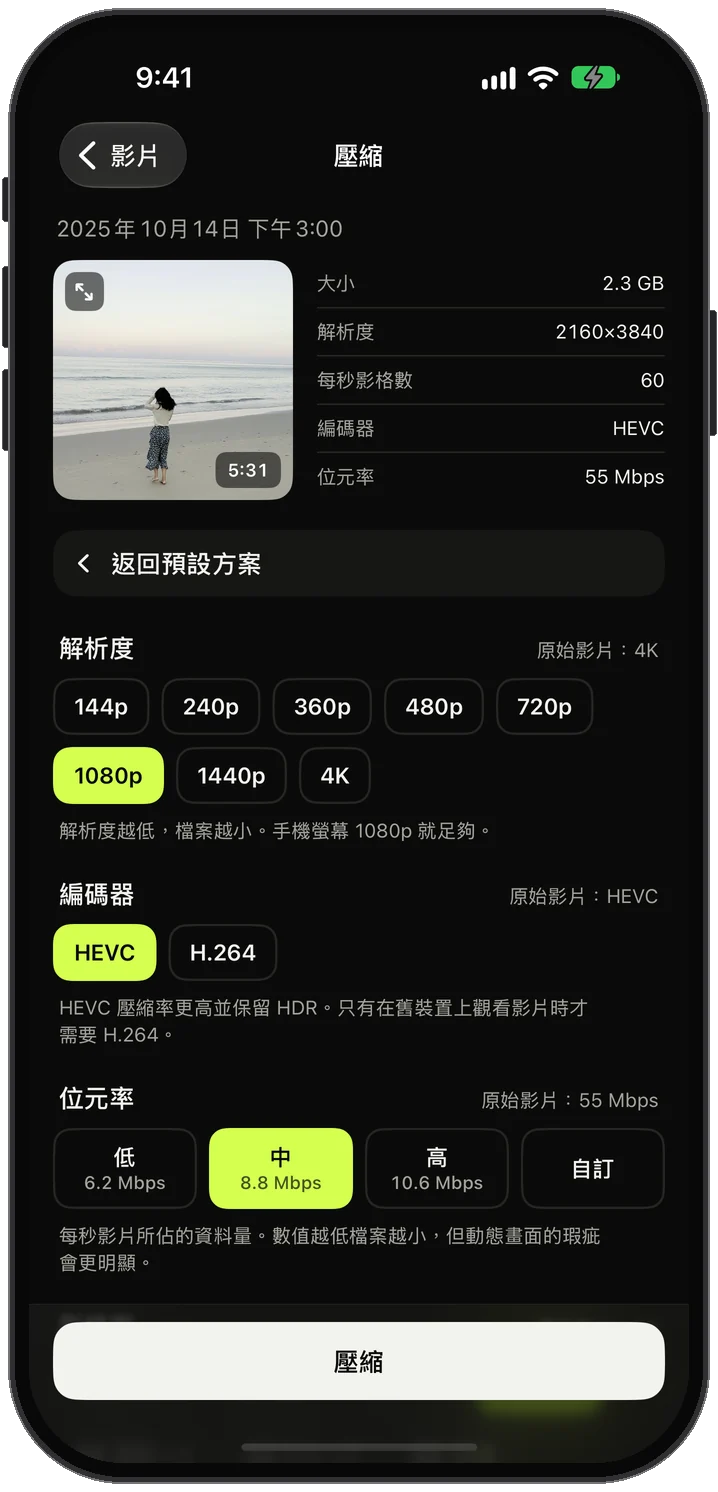
更小、均衡,或更接近原始影片。點一下即可選定,不需要任何設定。
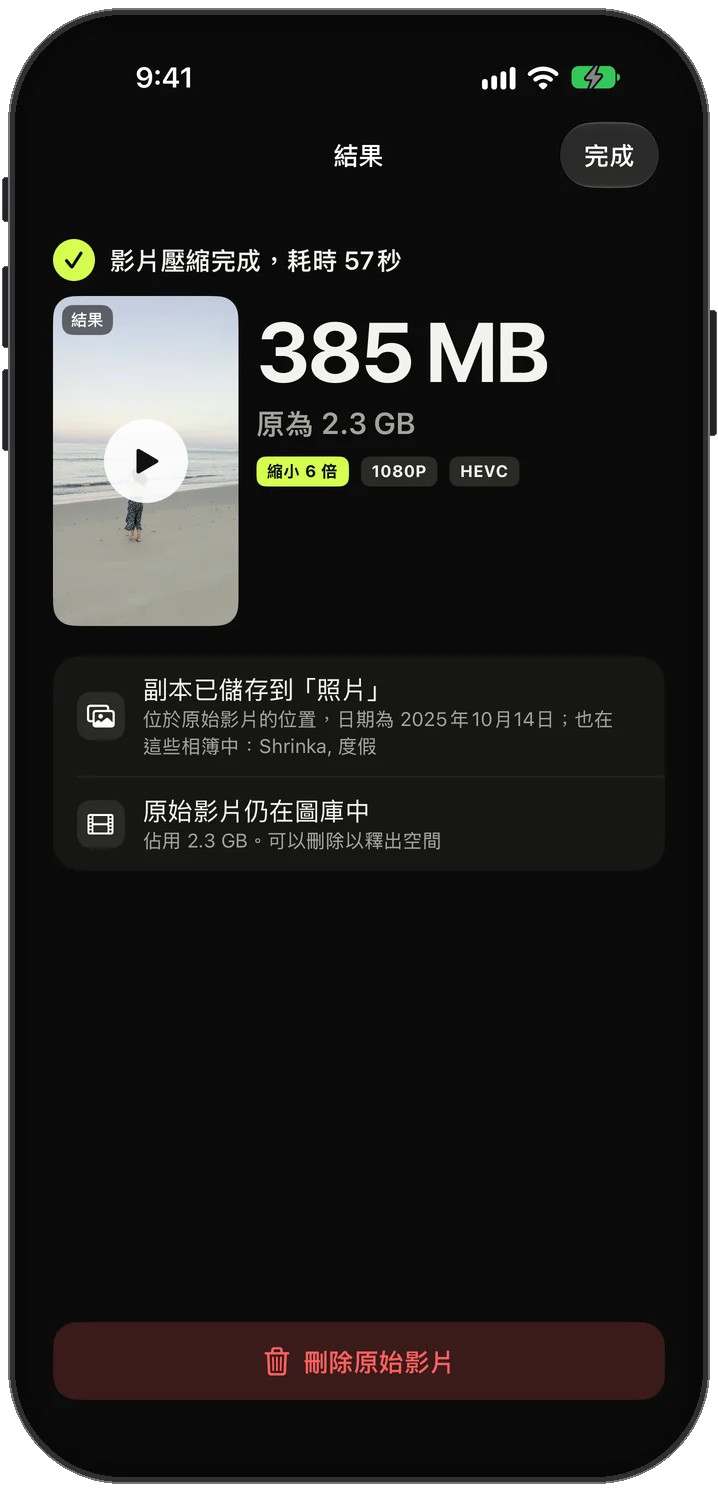
壓縮後的副本放在圖庫中原始影片的位置:日期相同,相簿相同。喜好項目、HDR、位置和相機資訊都會保留。一個按鈕即可刪除原始影片。
影片在裝置上處理,絕不上傳。不需要帳號。
選取多部影片,或某段期間內的所有影片,套用同一組設定。「僅大檔案」篩選會顯示最大的影片,已壓縮的影片會有標記並被略過。
在「照片」中的影片上點一下「分享」,然後選擇 Shrinka。
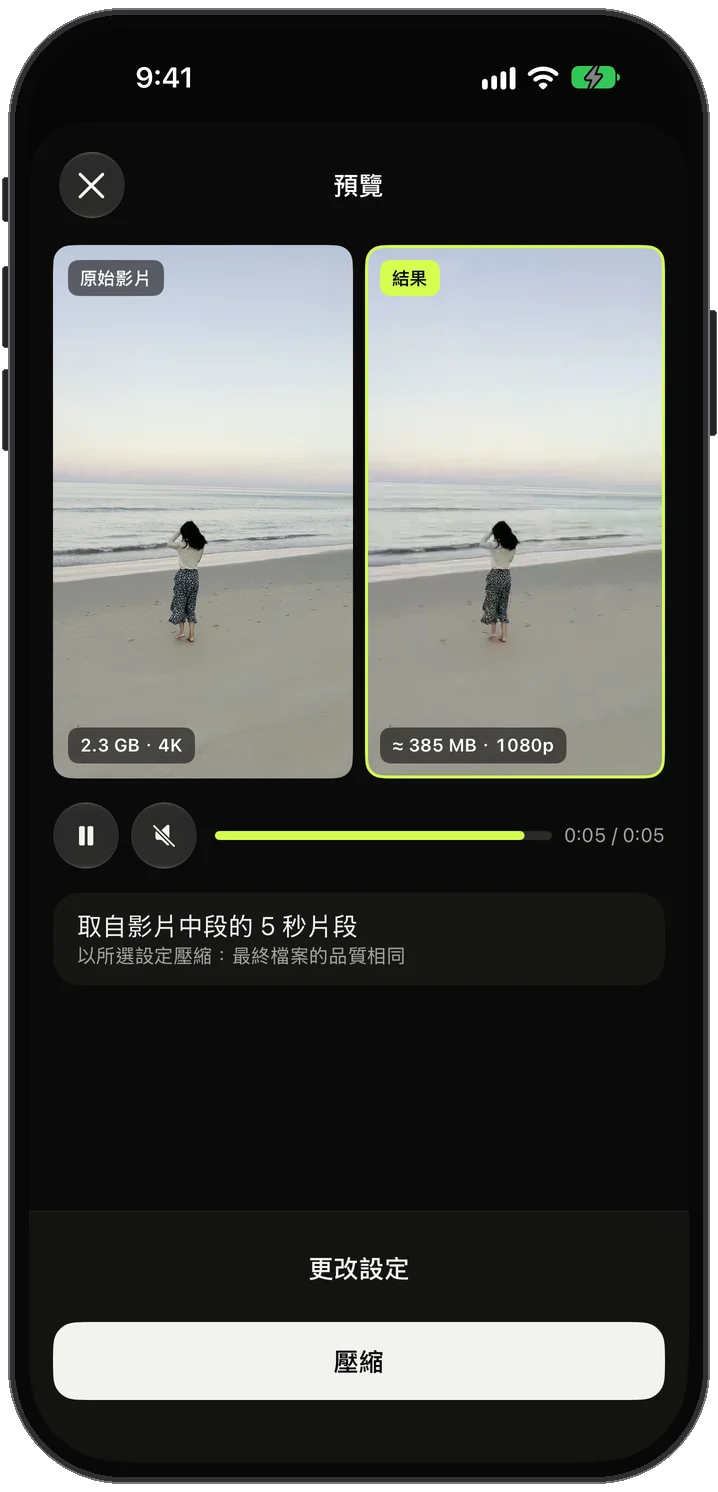
預覽會將原始影片和結果並排顯示,而此時影片還沒有被壓縮。
線上壓縮工具需要將影片上傳到它的伺服器,再傳回一個檔案。Shrinka 在裝置上壓縮,並將副本放到原始影片所在的位置。
| 線上壓縮工具 | Shrinka | |
|---|---|---|
| 影片在哪裡壓縮 | 在伺服器上 | 在裝置上 |
| 影片去了哪裡 | 傳到服務的伺服器 | 留在裝置上 |
| 是否需要網路 | 需要,用來上傳和下載 | 僅儲存在 iCloud 的影片需要 |
| 結果存放在哪裡 | 在「下載項目」中,是獨立的檔案 | 在圖庫中,原始影片的位置 |
| 相簿和喜好項目 | 需手動重新整理 | 保留 |
圖庫中的每部影片都標示大小。開啟「僅大檔案」,只看最大的那些。
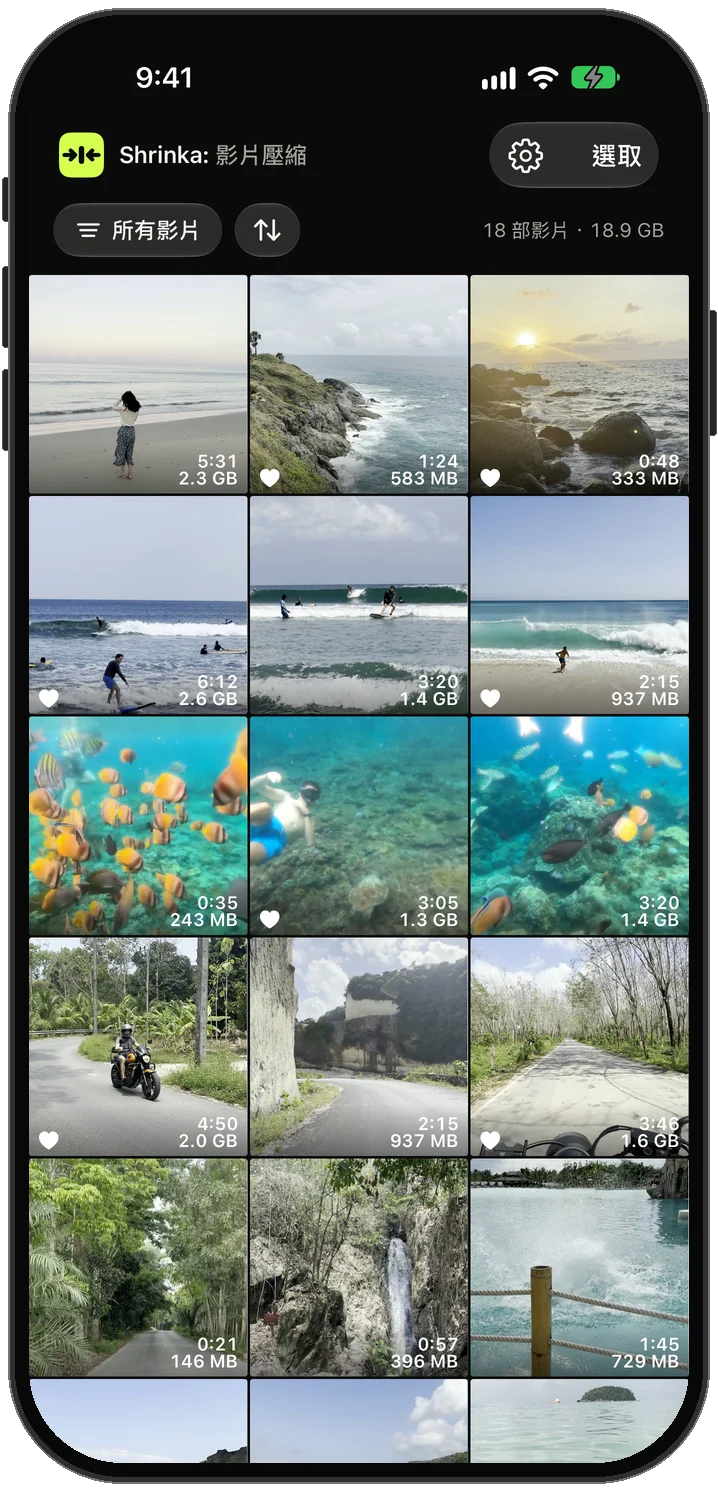
三種方案,每種都標示影片將佔用的大小。預覽 5 秒片段,確認畫質。
壓縮後的副本會出現在圖庫中,日期和相簿都相同。準備好之後,再刪除原始影片。
下載後不必註冊即可壓縮:所有功能立即可用。需要更多時,Shrinka Pro 可解除每月限制。
本月還剩幾次,可在 App 中查看。
以您的貨幣顯示的價格可在 App 中查看。可隨時在 App Store 設定中取消。
壓縮前就能看到大小和畫質,影片不會離開裝置。