
3
プリセット
小さめ、バランス、オリジナルに近め。タップひとつで選べて、設定はいりません。
Shrinka で、ビデオが数分の1のサイズに。圧縮したコピーはオリジナルと同じ場所に入り、ビデオがデバイスの外に出ることはありません。
iPhone、iPad(iOS 18 以降)。Apple シリコン搭載の Mac でも動作します。
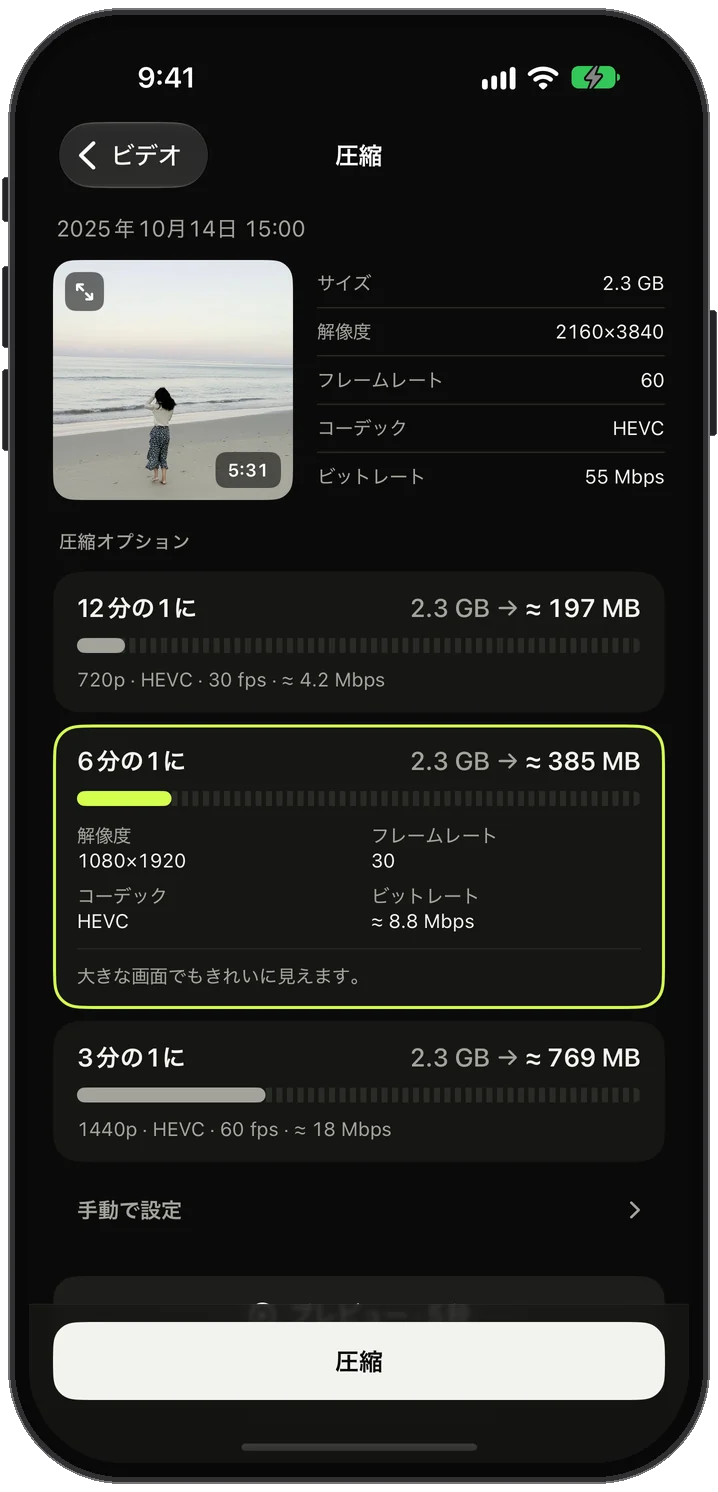
ビデオがどれだけの容量になり、どのように見えるかが、始める前にわかります。
各プリセットに、ビデオが何分の1になるか、どれだけの容量になるかが表示されます。圧縮する前にクリップをプレビューして、画質を確かめられます。
解像度、フレームレート、ビットレート、コーデック、ファイル形式。変更するたびに、サイズの見積もりが更新されます。
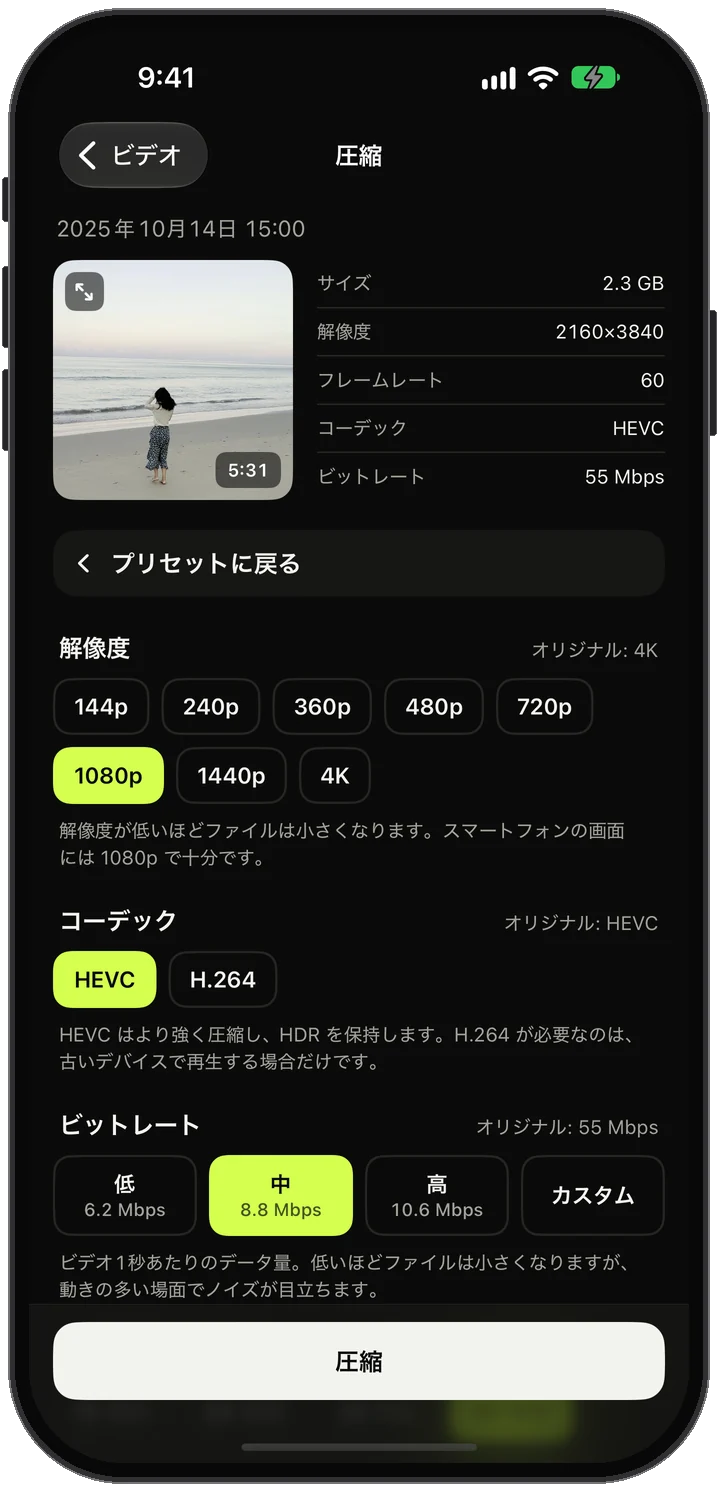
小さめ、バランス、オリジナルに近め。タップひとつで選べて、設定はいりません。
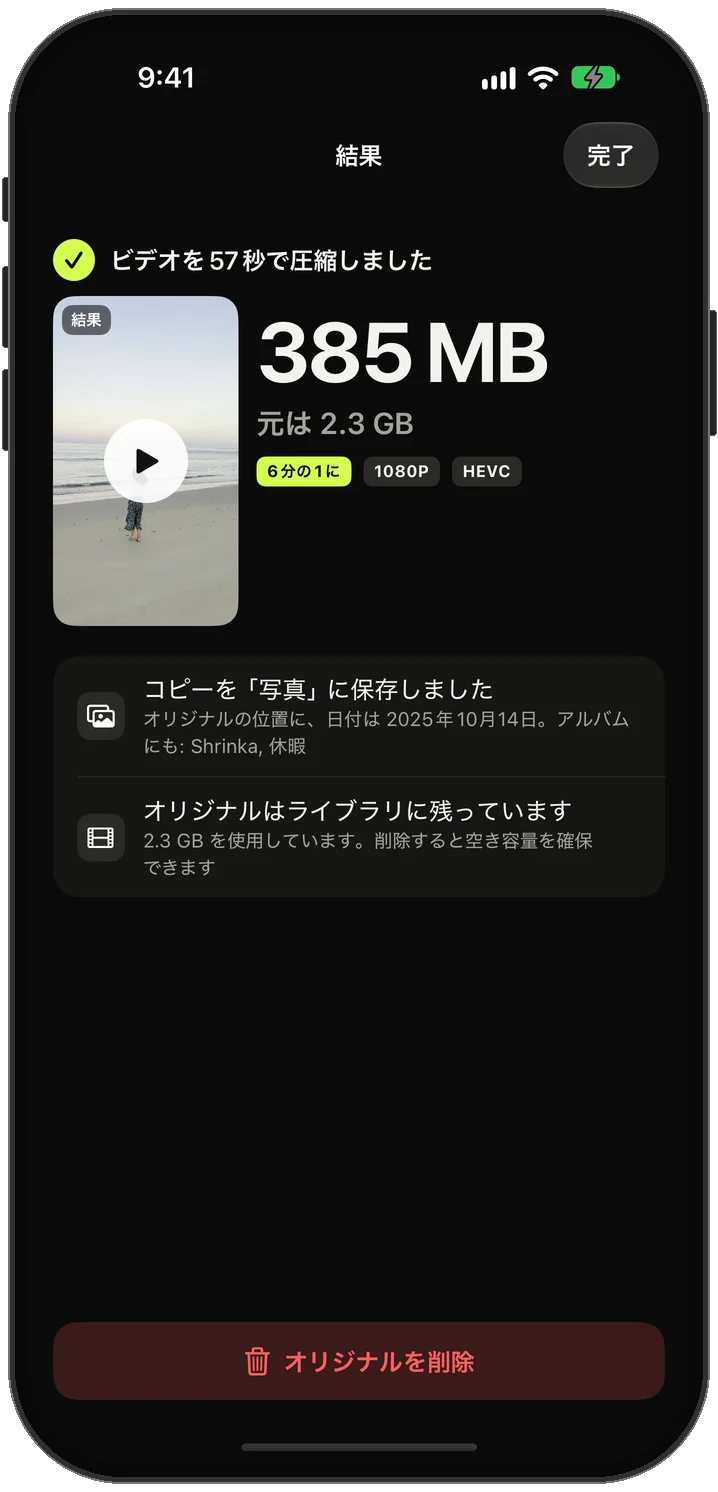
圧縮したコピーは、ライブラリ内でオリジナルと同じ場所に入ります。日付もアルバムも同じです。お気に入り、HDR、位置情報、カメラの情報も引き継がれます。オリジナルはボタンひとつで削除できます。
ビデオはデバイス上で処理され、アップロードされることはありません。アカウントも不要です。
複数のビデオ、または指定した期間のすべてのビデオを、同じ設定で圧縮できます。「大きいビデオのみ」フィルタはサイズの大きいビデオを表示します。圧縮済みのビデオには印が付き、スキップされます。
「写真」でビデオの「共有」をタップして、Shrinka を選びます。
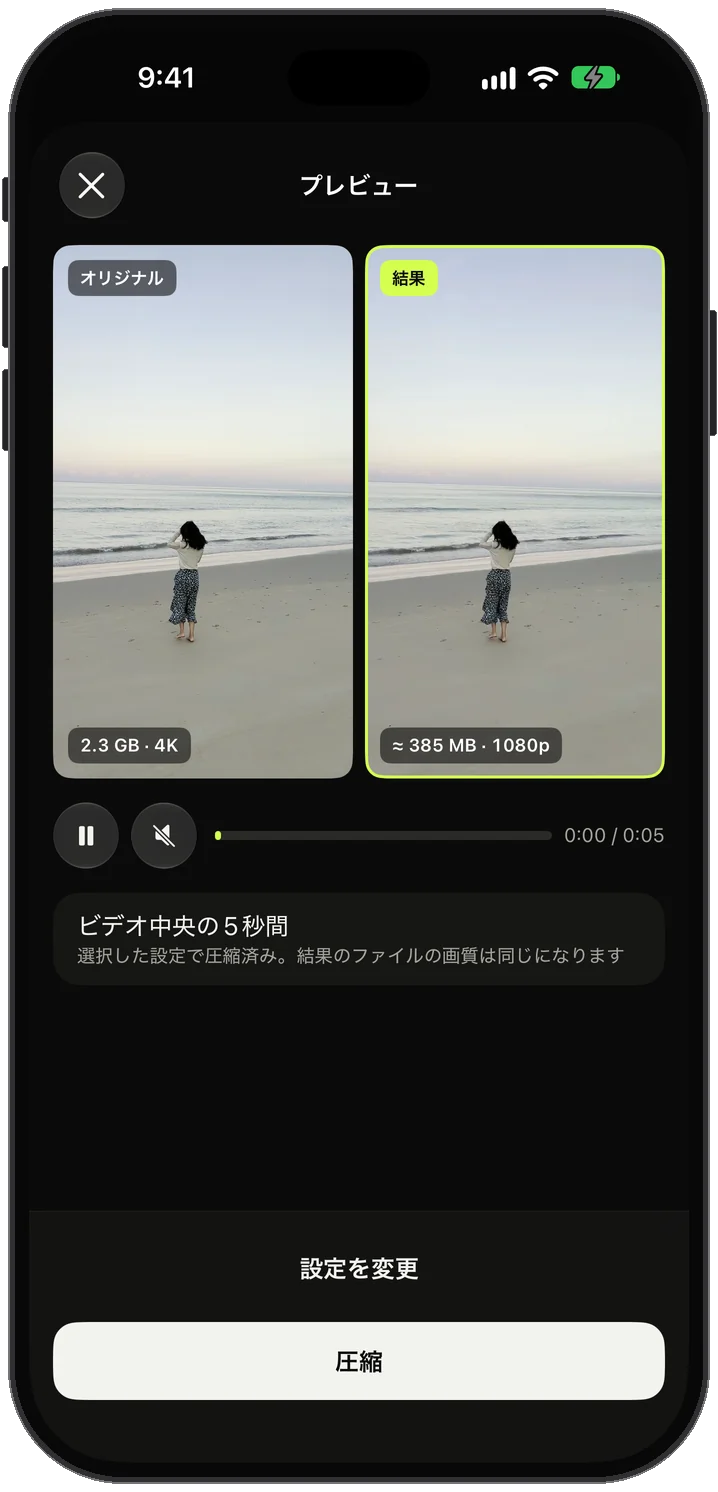
プレビューは、まだ何も圧縮していない段階で、オリジナルと結果を並べて表示します。
オンライン圧縮サービスでは、ビデオをサーバにアップロードする必要があり、ファイルが送り返されます。Shrinka はデバイス上で圧縮し、コピーをオリジナルがあった場所に入れます。
| オンライン圧縮 | Shrinka | |
|---|---|---|
| 圧縮する場所 | サーバ上 | デバイス上 |
| ビデオの行き先 | サービスのサーバへ | デバイスに残る |
| インターネット接続 | 必要(アップロードとダウンロード) | iCloud にあるビデオのみ必要 |
| 結果の保存先 | 「ダウンロード」に別ファイルとして | ライブラリ内のオリジナルの場所 |
| アルバムとお気に入り | 手作業で設定し直し | そのまま |
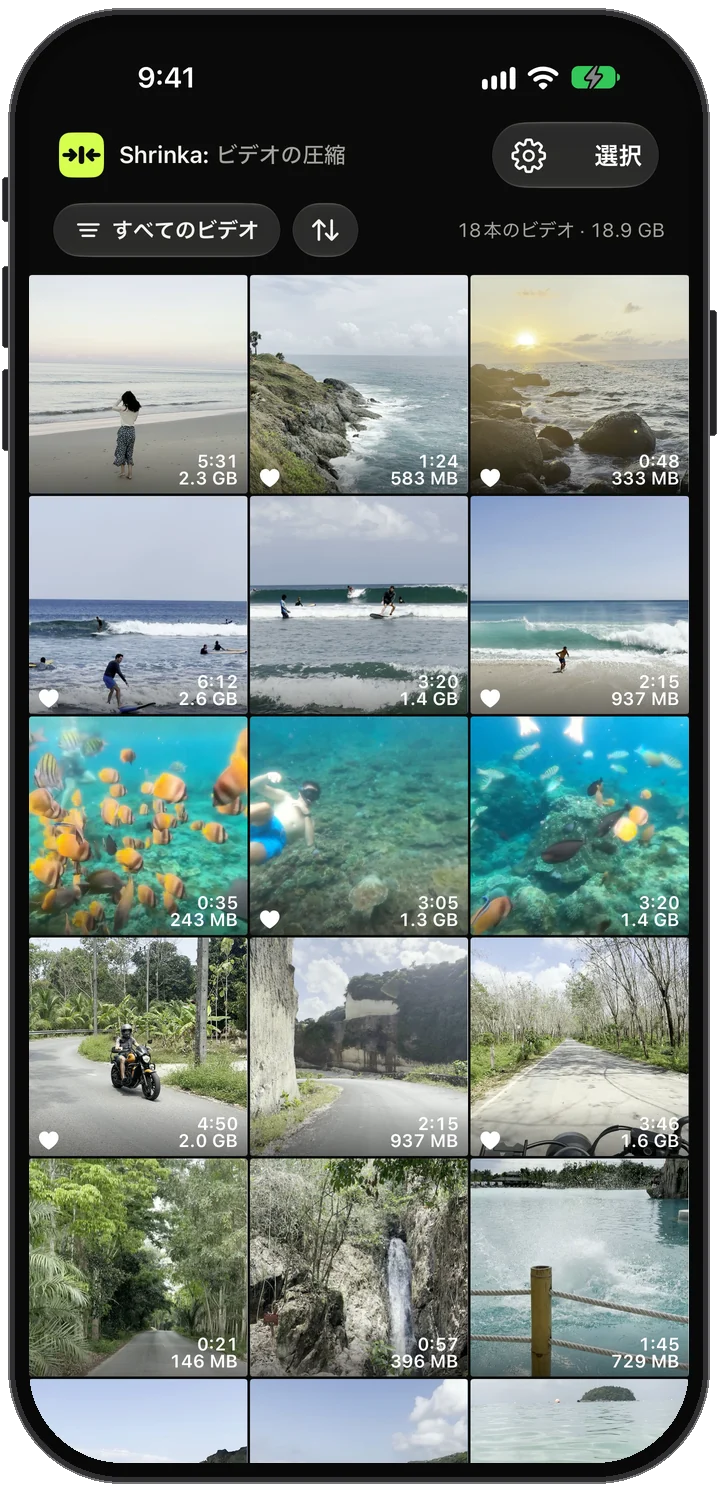
ライブラリには、すべてのビデオがサイズ付きで表示されます。「大きいビデオのみ」をオンにすると、大きいものだけが表示されます。
3つのプリセットそれぞれに、圧縮後のサイズが表示されます。5秒のクリップをプレビューして、画質を確かめられます。
圧縮したコピーが、同じ日付、同じアルバムでライブラリに表示されます。オリジナルは、納得できてから削除してください。
ダウンロードすれば、登録なしで圧縮できます。すべての機能がすぐに使えます。もっと必要になったら、Shrinka Pro で月ごとの上限がなくなります。
今月の残り回数は、アプリ内に表示されます。
お使いの通貨での価格は、アプリ内に表示されます。App Store の設定からいつでも解約できます。
サイズと画質は圧縮する前にわかり、ビデオがデバイスの外に出ることはありません。